
Nova versão beta do Windows 11 conta com algumas funções baseadas em Inteligência Artificial, mas as mesmas estão ocultas. Vamos aprender a ativar as mesmas.
Como todos devem saber, a Microsoft disponibiliza regularmente novas versões beta do Windows 11, com o intuito de testar novos recursos com alguns utilizadores que fazem parte desse programa. Contudo, a empresa não quer que os utilizadores tenham acesso a todos os recursos que estão a trabalhar, e isso acontece por diversos motivos. Por isso, não é surpreendente que a versão beta mais recente do sistema operativo conte com alguns recursos baseados em inteligência artificial… mas que estão ocultos.
Não é mencionado na nota da atualização mais recente, e foi necessário que o nosso bem conhecido PhantomOcean3, conhecido por descobertas deste tipo, o tivesse revelado na rede social X (Twitter). Intitulado “Pesquisar na Web”, o recurso permite iniciar uma pesquisa com base numa palavra ou frase detetada numa captura de ecrã exibida pelo Recall. Mas essa não é a única novidade escondida. Num sub-menu que contempla a parte Confidencialidade e segurança das Definições do Windows 11, permite escolher quem tem acesso às ferramentas generativas de IA na máquina e se as aplicações instaladas podem, ou não, ser utilizadas.
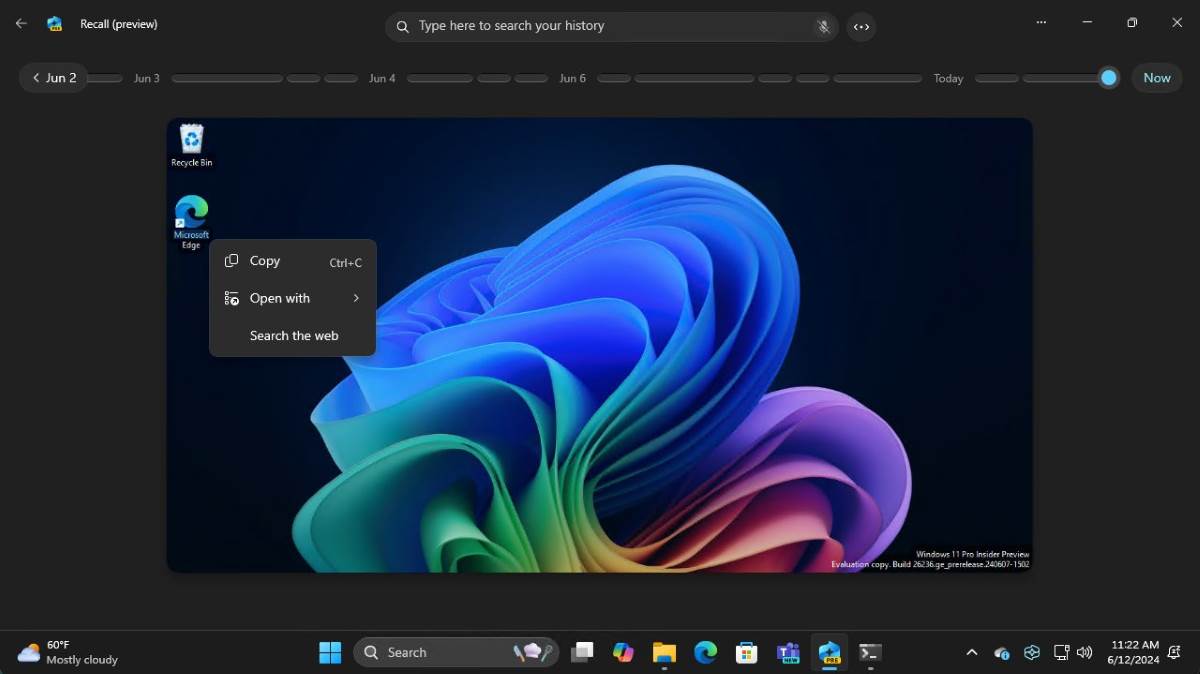
Como ativar as funções ocultas no Windows 11?
Em primeiro lugar, é óbvio que devem ser membros do programa Windows 11 Insider e ter instalada a compilação 26236 que contém os novos recursos. Feito isso:
- Descarreguem a aplicação ViveTool clicando aqui.
- Descompactem o ficheiro na pasta C:\ViveTool.
- Abram o menu Iniciar e digitem Terminal.
- Cliquem com o botão direito no programa em questão e cliquem com o botão esquerdo em Executar como administrador.
- Para ativar o recurso de pesquisa na web no Windows Recall, copiem e colem a seguinte linha: C:\ViveTool\ViveTool /enable /id:50566956
- Validem com Enter.
- Para visualizar as novas configurações de privacidade da IA, copiem e colem: C:\ViveTool\ViveTool /enable /id:51407079
- Validem com Enter e reiniciem o PC para aplicar as alterações.